
Pruebalo tu mismo en 10 minutos
Vas a levantar un pedido como si fueras el cliente, lo vas a surtir como si fueras el almacen, y vas a ver salir la remision y la factura. Todo con datos de ejemplo, en un sistema que se limpia solo cada noche.
Los tres accesos que vas a usar
Son tres puertas distintas del mismo sistema: la del cliente que compra, la de la empresa que vende y la del repartidor que entrega. En las tres los datos ya vienen puestos: nada mas le das Entrar.
1 El portal del cliente
Asi ve el sistema un cliente tuyo. Aqui levanta su pedido.
2 El sistema de la empresa
Asi lo ves tu por dentro: pedidos, surtido, remisiones y facturas.
3 El telefono del repartidor
Lo que lleva hoy, y como reporta cada entrega.
Consejo: abrelo en otra pestana y ve regresando aqui para seguir los pasos.
-
Paso 1
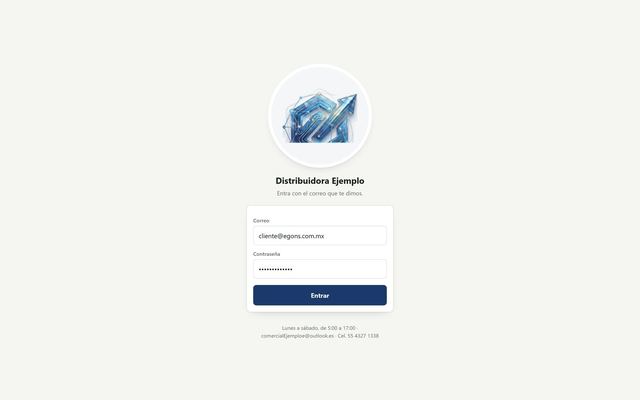
Entra como el cliente
Que hacer: abre demo.egons.com.mx/portal y dale Entrar. Los datos ya estan puestos.
Que mirar: vas a entrar como "Restaurante El Roble", un cliente de la distribuidora. Fijate que arriba sale su nombre: cada cliente ve lo suyo y nada mas.
-
Paso 2
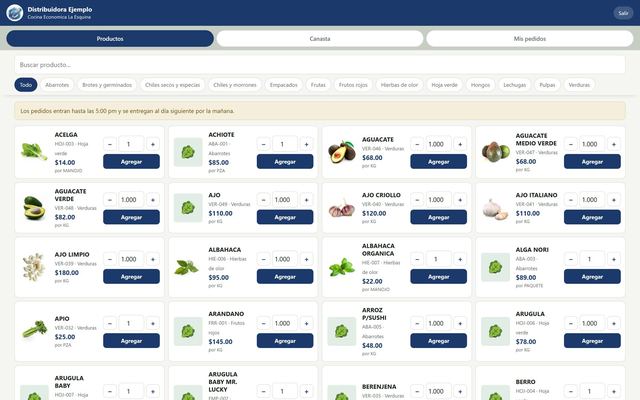
Levanta un pedido
Que hacer: escoge tres o cuatro productos, ponles cantidad y manda el pedido.
Que mirar: los precios que ves son los de ese cliente, no una lista general. Cada quien entra y ve la suya. Eso es lo que evita el ida y vuelta por telefono para confirmar precios.
-
Paso 3
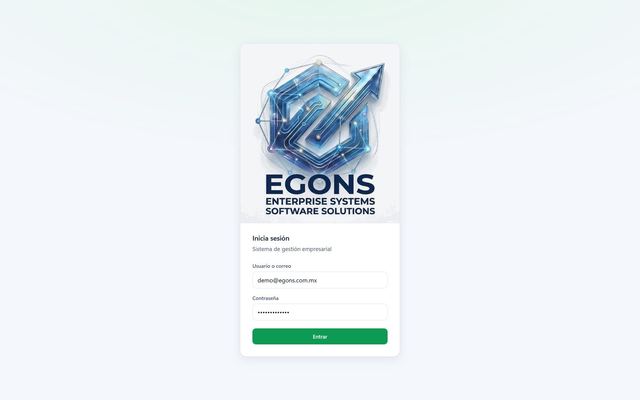
Ahora pasate del otro lado
Que hacer: abre demo.egons.com.mx y dale Entrar. Ya estas dentro del sistema de la empresa.
Que mirar: el menu de la izquierda es todo lo que hace EGONS. No hace falta prender todo: cada empresa usa lo que necesita.
-
Paso 4
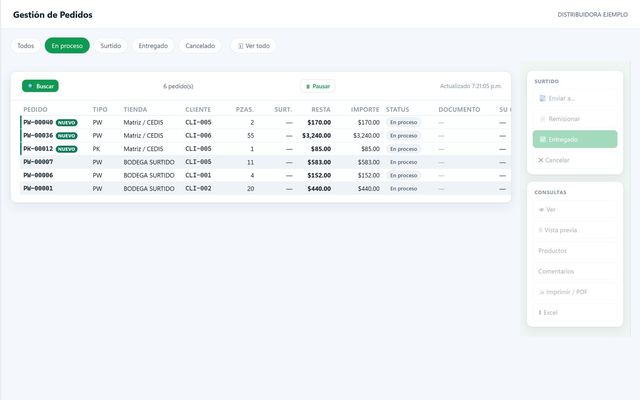
Busca el pedido que acabas de hacer
Que hacer: entra a Gestion de Pedidos. Ahi esta, hasta arriba.
Que mirar: nadie lo capturo. Llego solo desde el portal, con su direccion de entrega y sus indicaciones. Ese es el trabajo que se deja de hacer todos los dias.
-
Paso 5
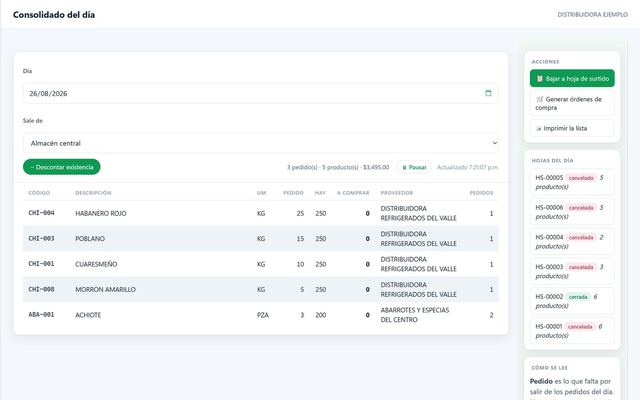
Mira el consolidado del dia
Que hacer: entra a Consolidado del dia.
Que mirar: todos los pedidos del dia sumados por producto: cuanto se pidio, cuanto hay en bodega y cuanto falta comprar. Esta es la lista con la que se va a la central de abastos, y sale sola.
-
Paso 6
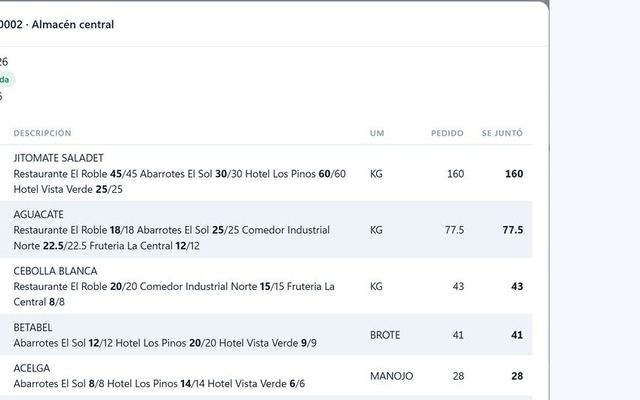
Surte el pedido
Que hacer: desde el consolidado, baja la hoja de surtido. Captura lo que "se junto" — pon menos de lo pedido en algun renglon, a proposito.
Que mirar: el sistema reparte lo que hay entre los pedidos y deja anotada la diferencia. Asi se ve lo que de verdad salio, no lo que se habia pedido.
-
Paso 7
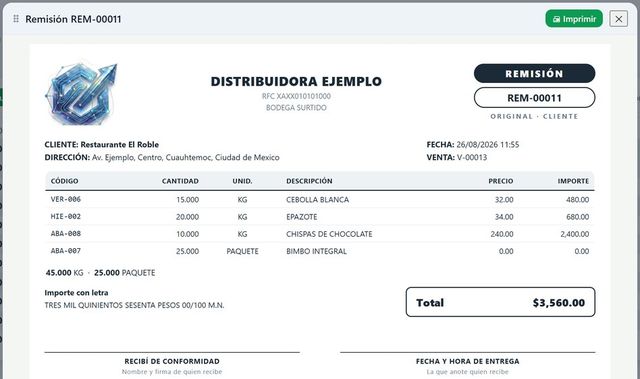
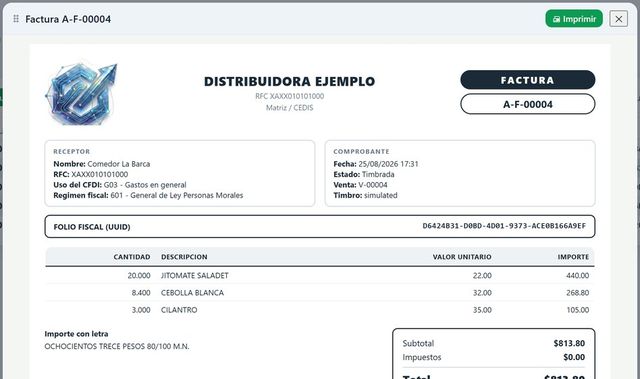
Cierra la hoja y mira lo que sale solo
Que hacer: cierra la hoja de surtido. Luego entra a Remisiones y a Facturacion.
Que mirar: la venta, la remision y la factura ya estan hechas. Nadie las capturo. Abrelas con "Ver en pantalla": salen con el logotipo, el total con letra y el folio fiscal, listas para imprimir o mandar por correo.
-
Paso 8
Ahora sal a la calle
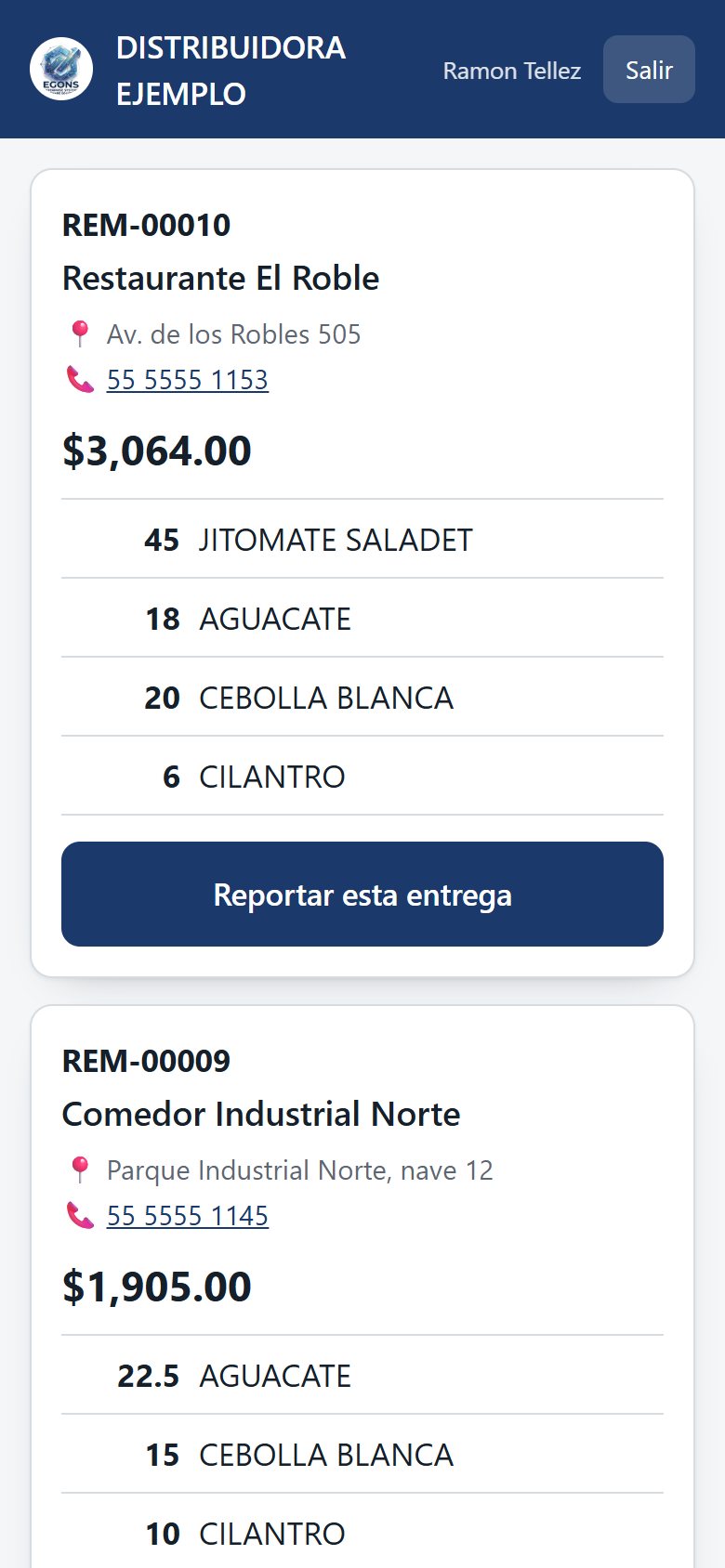
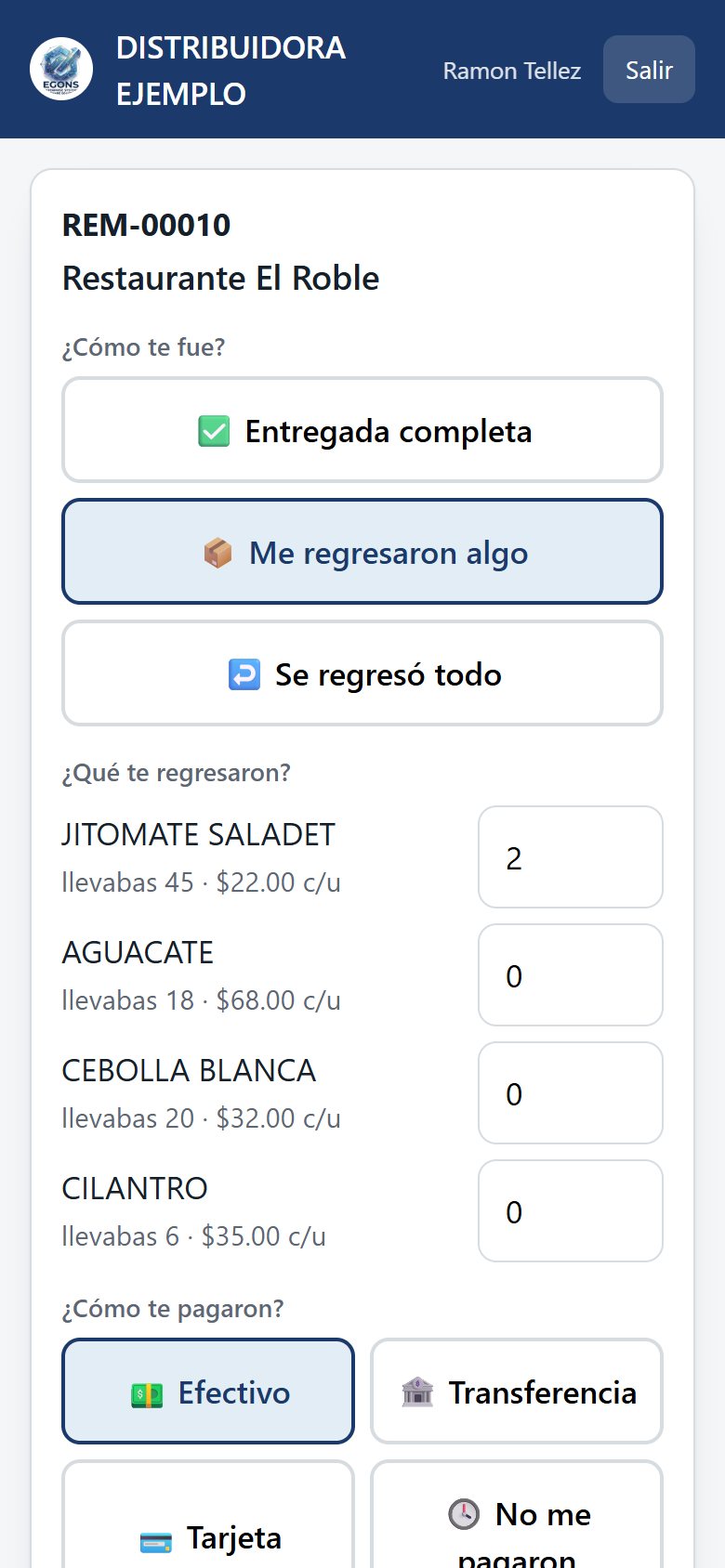
Que hacer: abre demo.egons.com.mx/reparto/e/distribuidora-ejemplo y dale Entrar. Entraste como el repartidor Ramon Tellez. Si lo abres en tu telefono se ve como lo ve el.
Que mirar: trae solo sus entregas, con el domicilio y el telefono del cliente para marcarle. Abre una con Reportar esta entrega y dile que le regresaron algo: el sistema le vuelve a sacar la cuenta de lo que debe cobrar.
Al surtir, en ¿Quien se la lleva?, escoges tu a quien le toca cada remision.
-
Paso 9
Y el resultado del dia
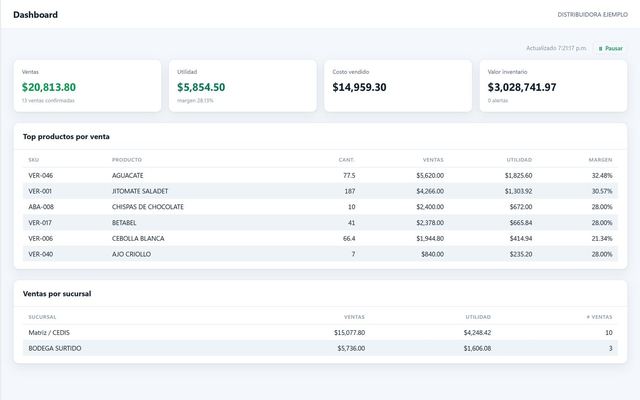
Que hacer: entra al Dashboard y a Reportes.
Que mirar: ventas, utilidad, margen y valor de inventario, ya con lo que acabas de hacer adentro. Sin armar una hoja de calculo.
Eso fue el dia completo, en diez minutos
Del pedido del cliente a la factura, sin recapturar nada. Si quieres verlo con tus productos, tus precios y tu forma de trabajar, agendamos una sesion.
Lo que hiciste en el demo se borra cada madrugada. Nada de lo que pruebes queda guardado.